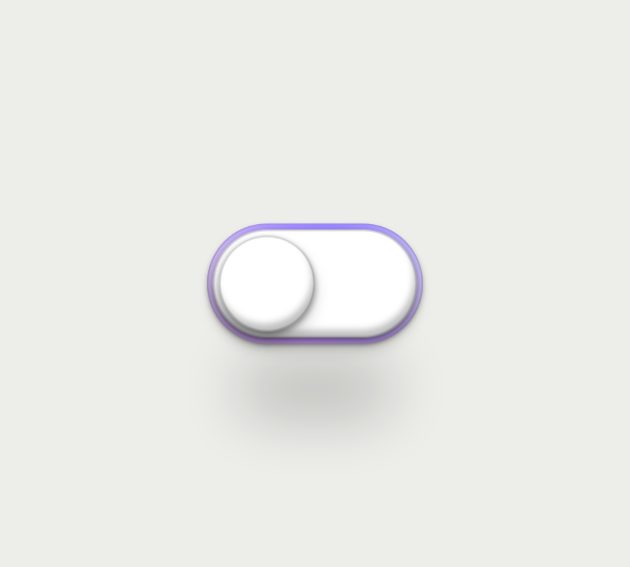
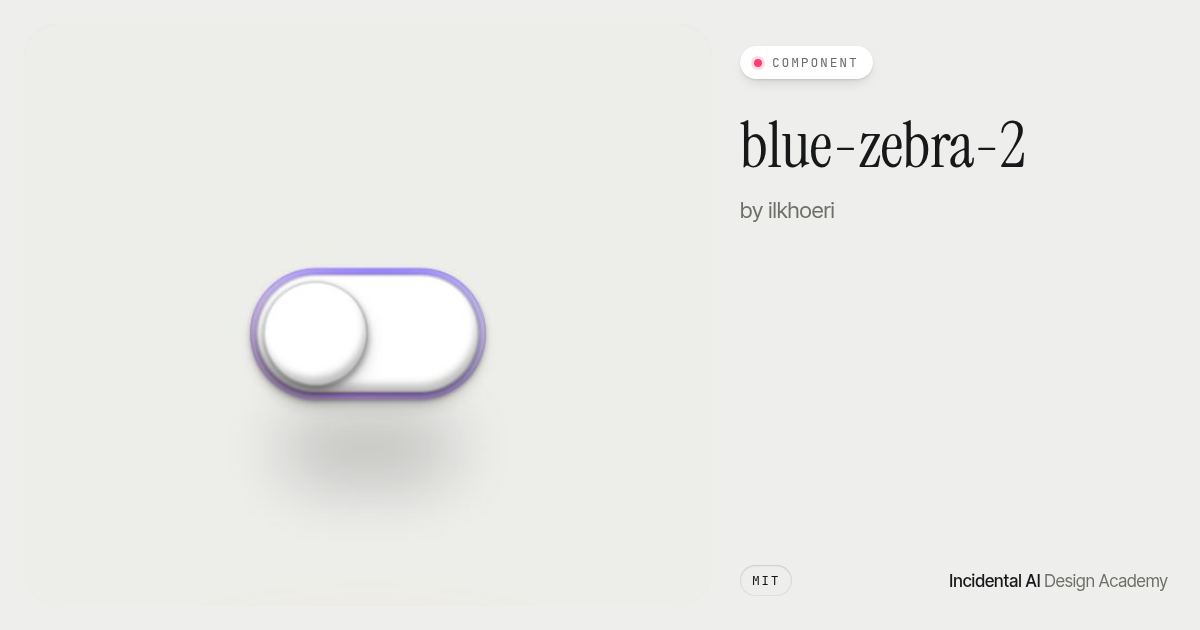
Une piste d'ombre profonde et un bouton brillant donnent à l'interrupteur un aspect sculpté et physique, comme une bille roulant dans une rainure.
Quand l’utiliser: Des tableaux de bord et des panneaux de paramètres sombres qui souhaitent une sensation tactile haut de gamme.
Comment le régler: Tout évolue de --round à 4rem ; --p définit le remplissage, et --pure-black et --pure-white déterminent les couleurs de l'ombre et des boutons.
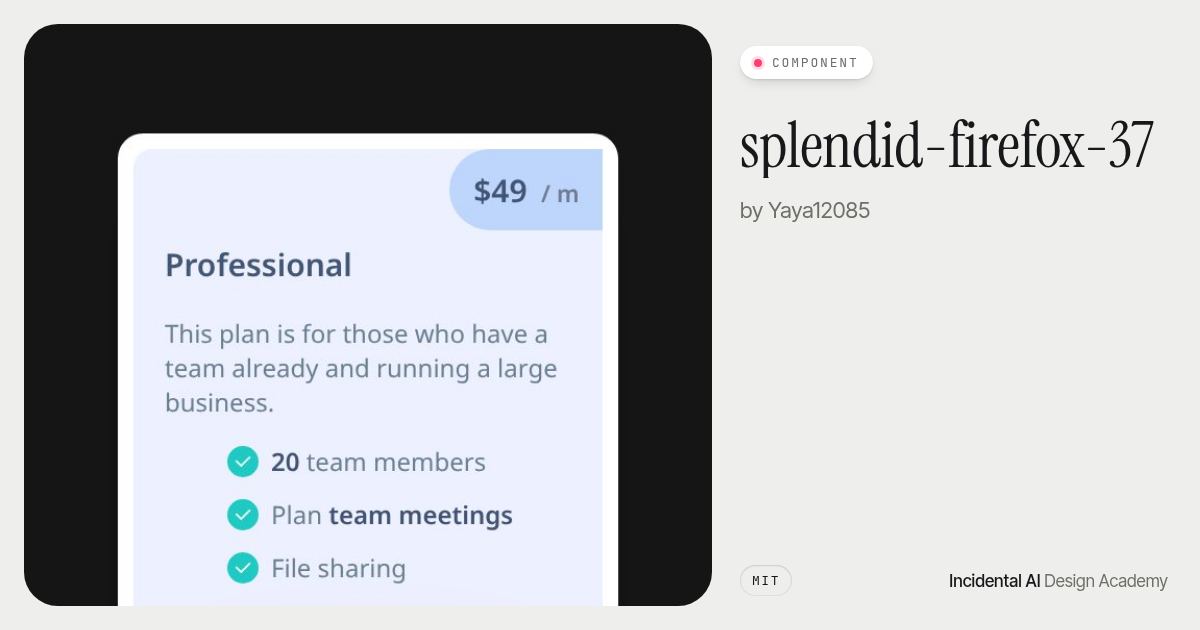
Un gros badge de prix, un titre de plan en gras et une liste de fonctionnalités cochées avec des icônes rondes bleu sarcelle lues de haut en bas dans une colonne calme, de sorte que l'offre est facile à analyser.
Quand l’utiliser: Pages de tarification, boîtes de dialogue de mise à niveau et sections de comparaison de forfaits.
Comment le régler: Modifiez la couleur de l'icône bleu sarcelle #1FCAC5, le remplissage du badge .pricing et la taille de la police, ainsi que l'espace 0.75rem entre les lignes de fonctionnalités.
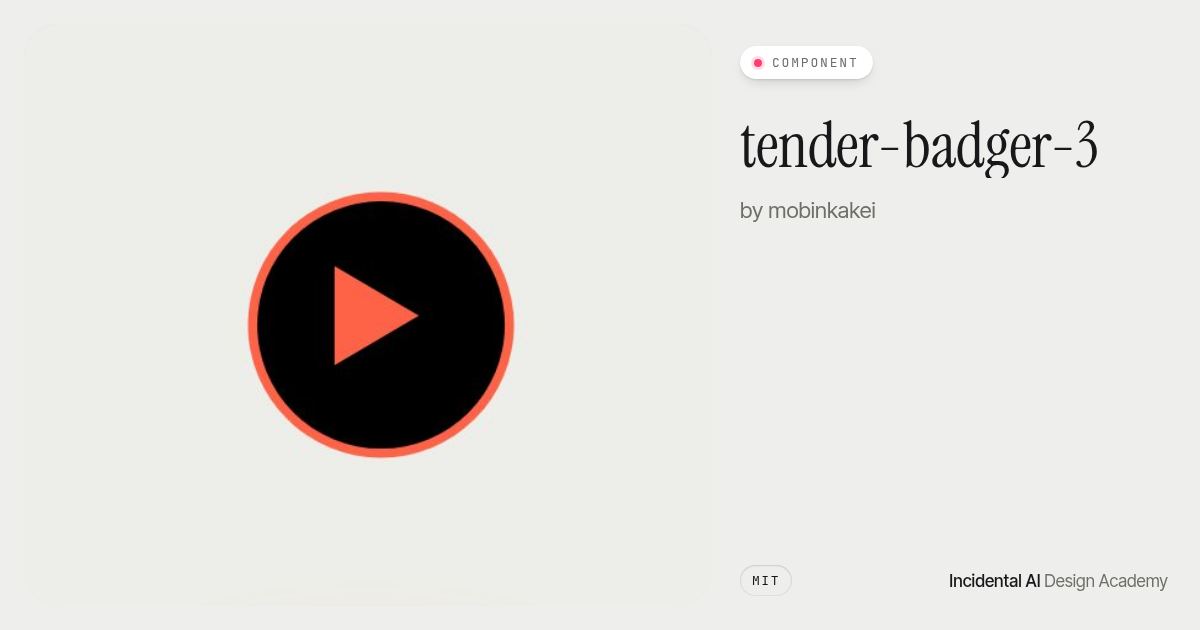
En le vérifiant, un anneau conique rouge tomate tourne tout autour en 700ms tandis que l'icône de lecture se transforme en pause, une petite récompense pour chaque clic.
Quand l’utiliser: Lecteurs multimédias, aperçus audio et cartes podcast.
Comment le régler: Réglez la couleur de la sonnerie #ff6347, la durée 700ms borderAnimate et la taille du cercle 80px.