Lumière et verre
Verre, lueur, projecteur et bordures lumineuses · 7 leçons
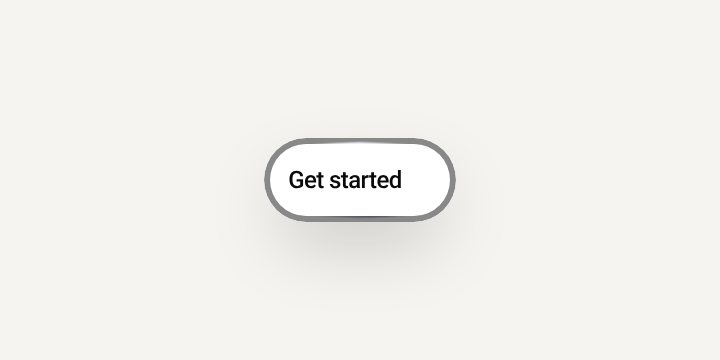
Leçon 1 sur 7 · Bouton
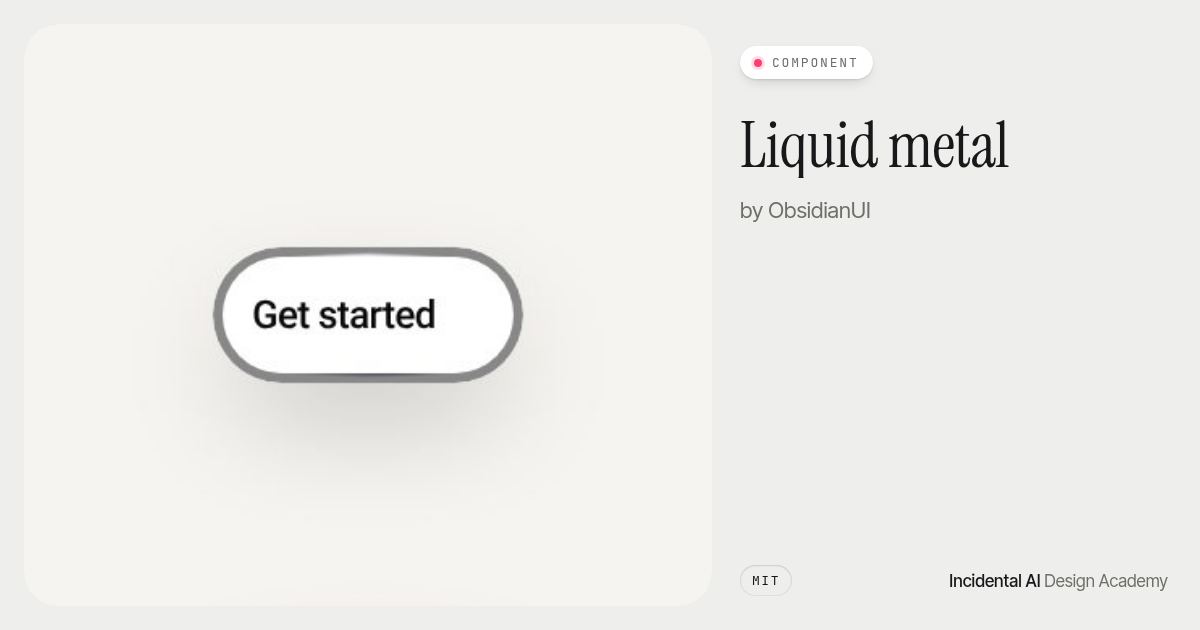
Liquid metal
Une forme nette, une couleur forte et une réponse courte à la pression donnent une sensation physique.
Quand l’utiliser: Actions principales, appels à l’action et barres d’outils.
Comment le régler: Changez l’arrondi, la marge intérieure et la durée de la transition au survol.
Leçon 2 sur 7 · Effet signature
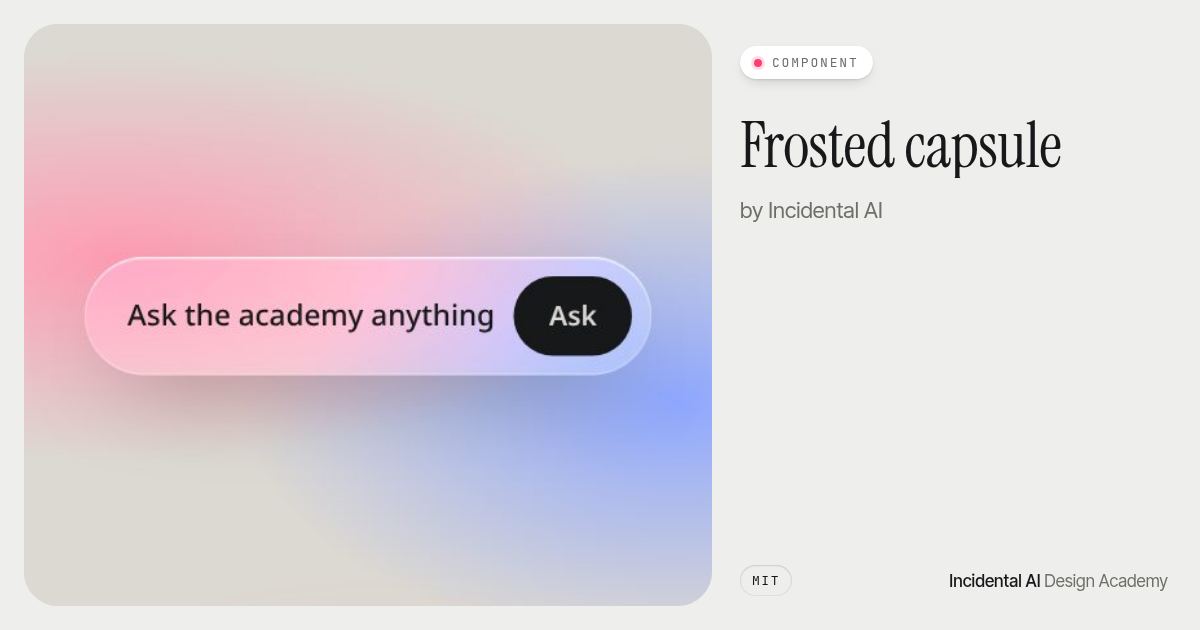
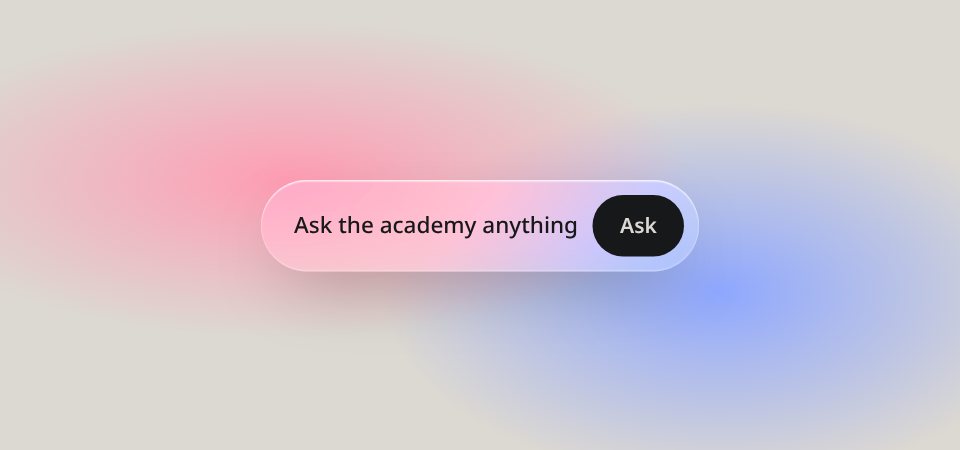
Capsule givrée
Un reflet doux glisse sur une capsule dépolie, comme la lumière sur du verre.
Quand l’utiliser: Barres de recherche ou de question, champs d’inscription et barres flottantes.
Comment le régler: Changez la vitesse du reflet, le flou, la saturation et la teinte du fond.
Leçon 3 sur 7 · Effet signature
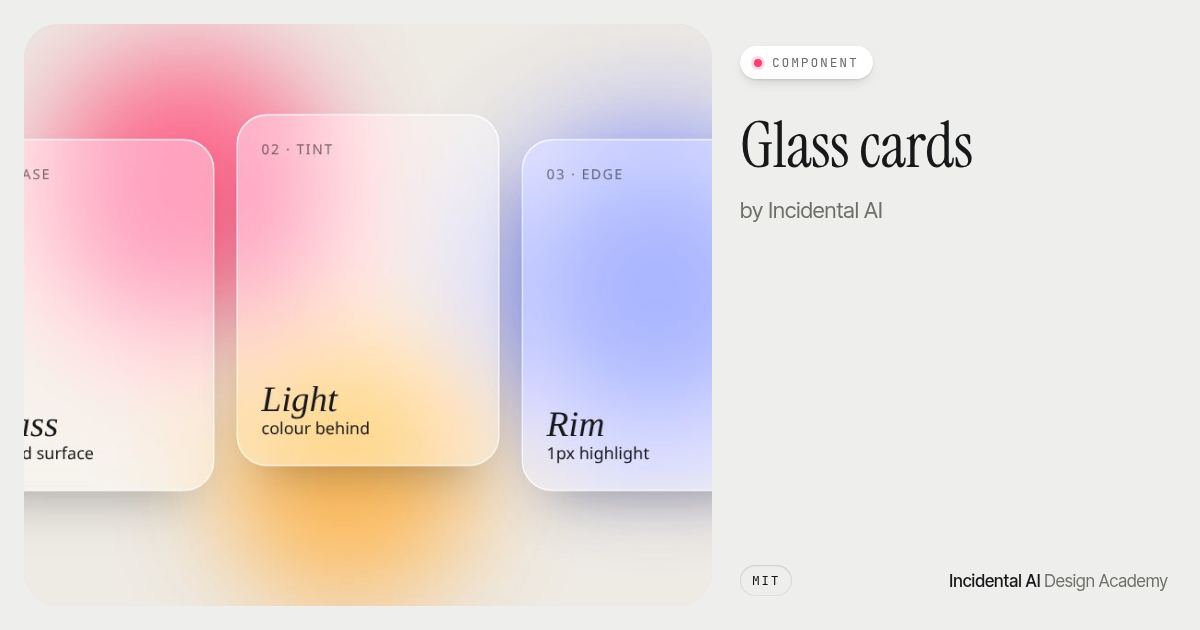
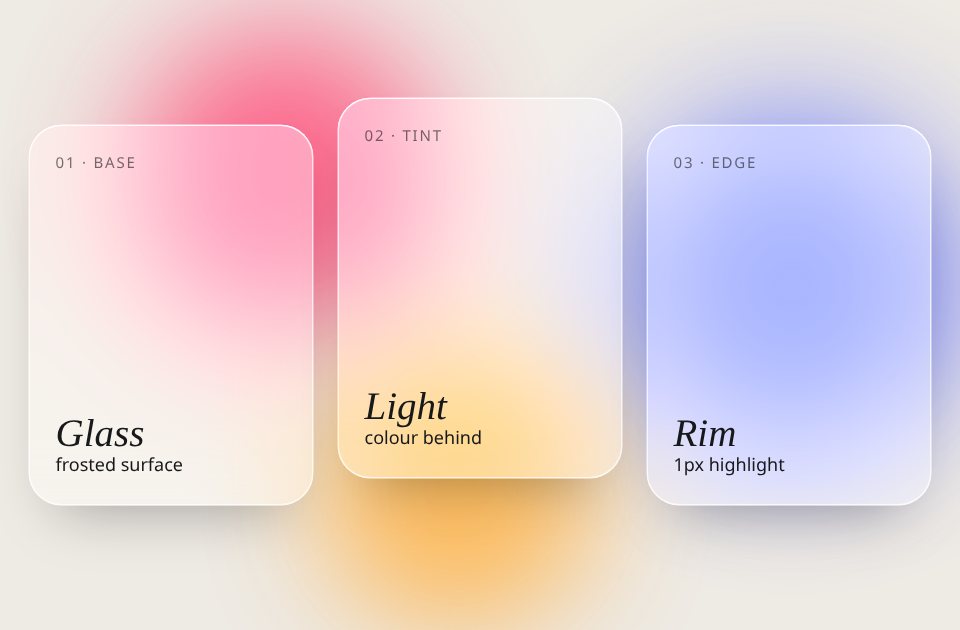
Cartes en verre
Des taches de couleur floues bougent derrière des cartes dépolies au liseré lumineux de 1 px : le verre devient une vraie matière.
Quand l’utiliser: Trios de fonctions, cartes d’offre et widgets sur fond coloré.
Comment le régler: Réglez le flou, l’opacité du verre, l’éclat du liseré et les couleurs des taches.
Leçon 4 sur 7 · Effet signature
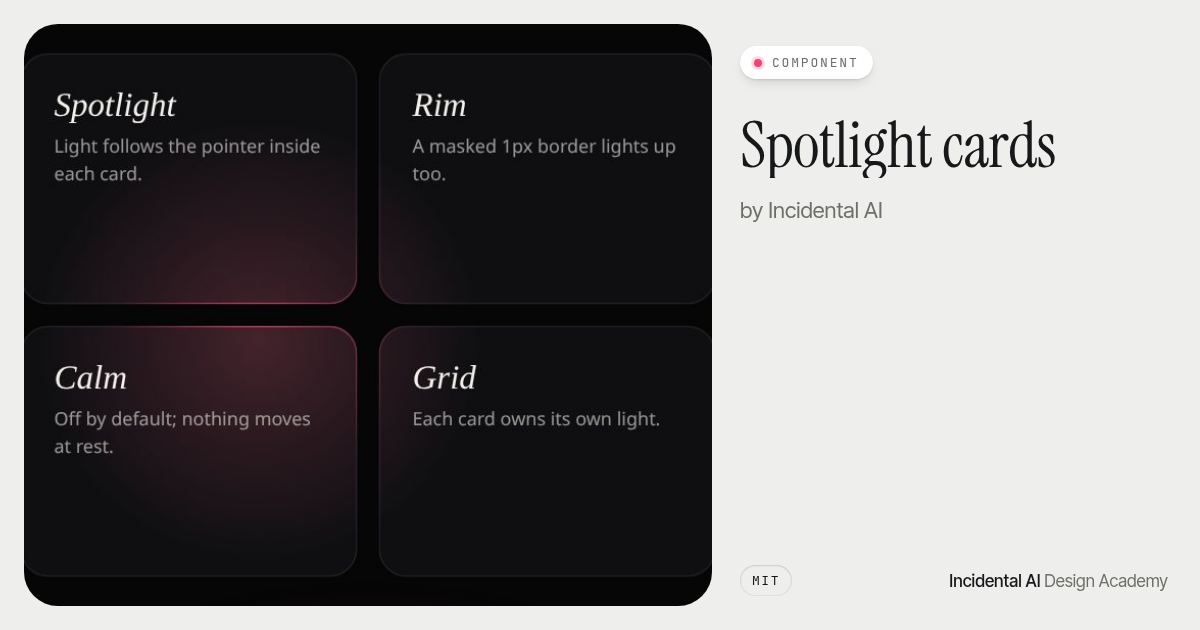
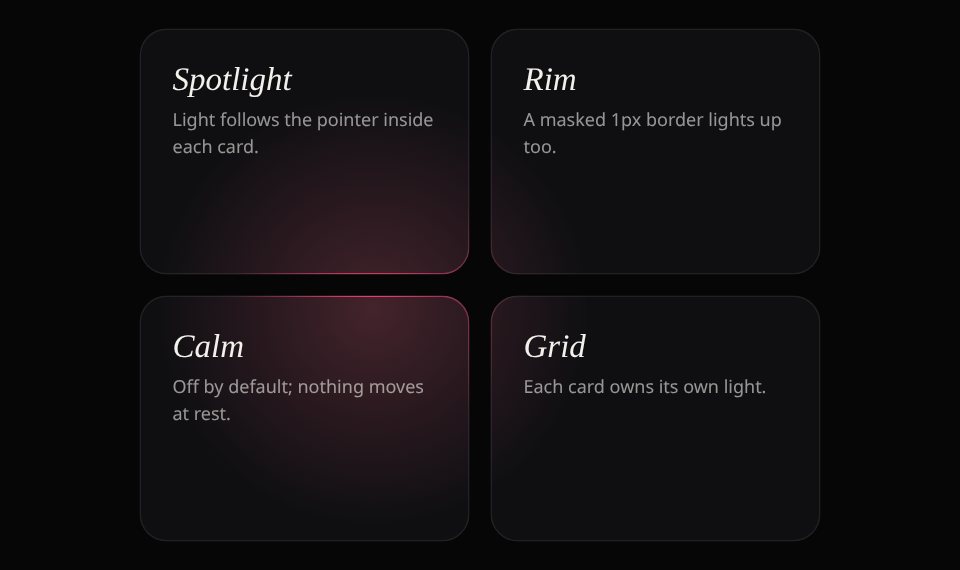
Cartes projecteur
Une lumière douce et un bord éclairé suivent le pointeur dans chaque carte : la grille répond au mouvement.
Quand l’utiliser: Grilles de fonctions, tableaux de prix et cartes de liens.
Comment le régler: Réglez la taille du halo, sa couleur, l’épaisseur du bord et le temps de fondu.
Leçon 5 sur 7 · Effet signature
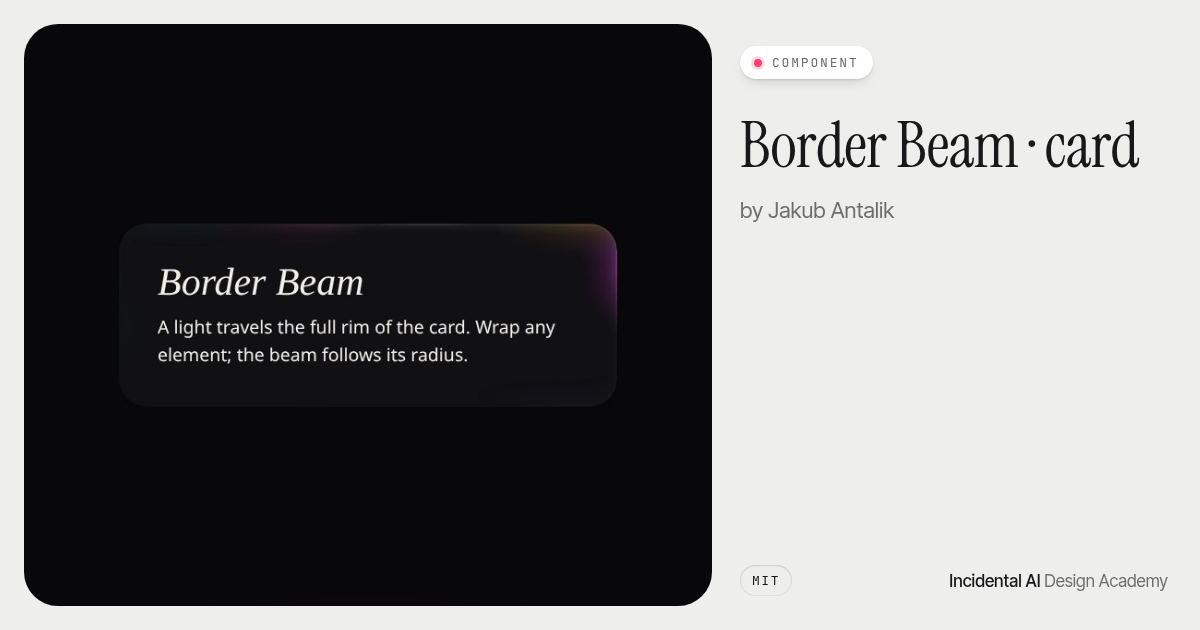
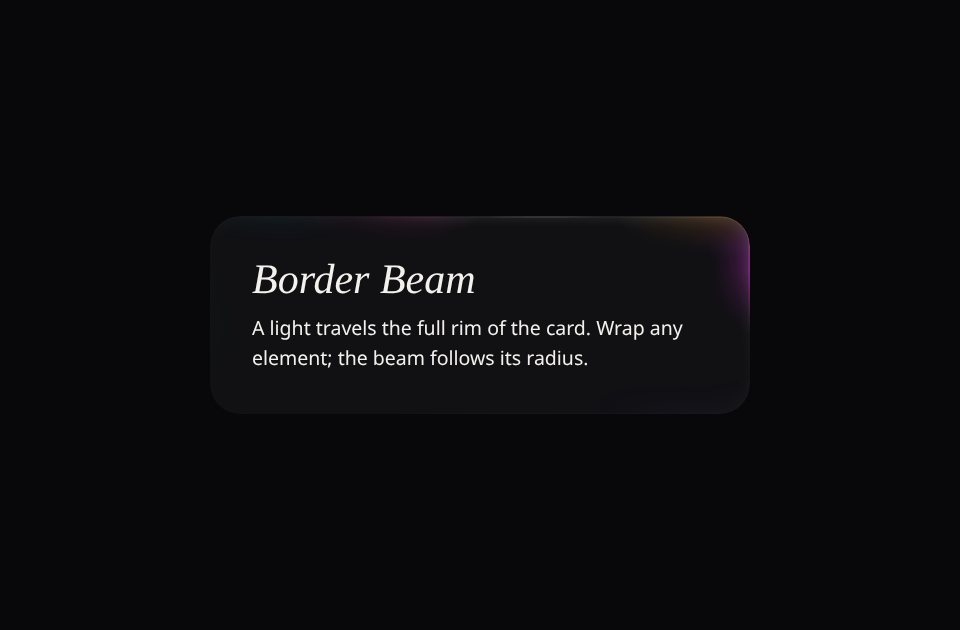
Carte Border Beam
Une lumière colorée parcourt tout le bord de la carte en suivant son arrondi.
Quand l’utiliser: Cartes mises en avant, panneaux actifs et résultats d’IA.
Comment le régler: Réglez size, colorVariant, duration, strength et borderRadius.
Leçon 6 sur 7 · Effet signature
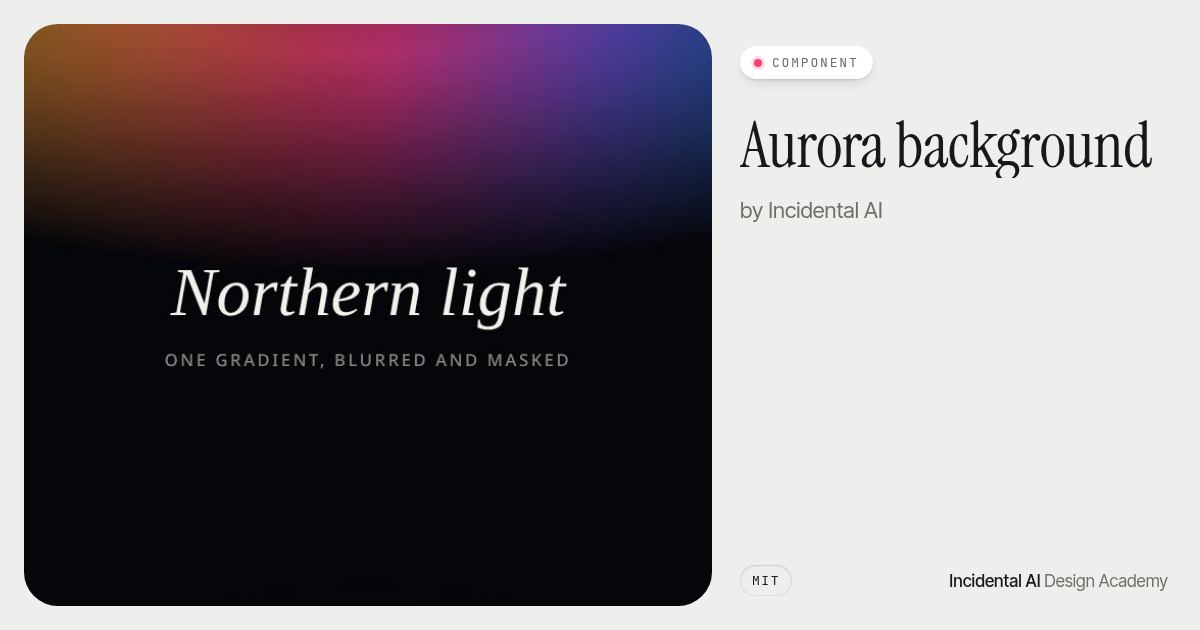
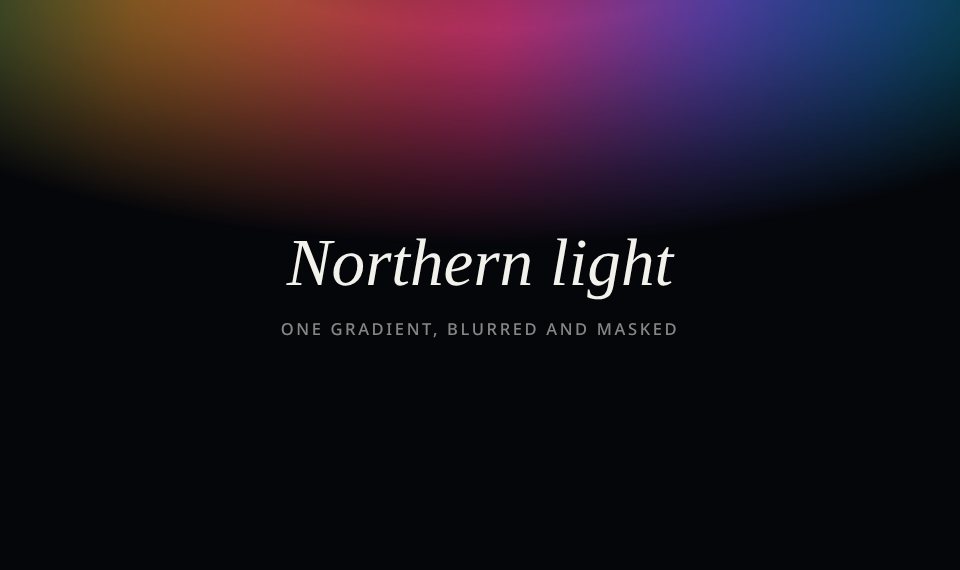
Fond aurore
Un large dégradé, flouté et masqué vers le haut, dérive derrière le titre comme une aurore boréale.
Quand l’utiliser: Bannières, pages de connexion et annonces d’événement.
Comment le régler: Réglez les couleurs, le flou, la forme du masque et la durée de dérive.
Leçon 7 sur 7 · Effet signature
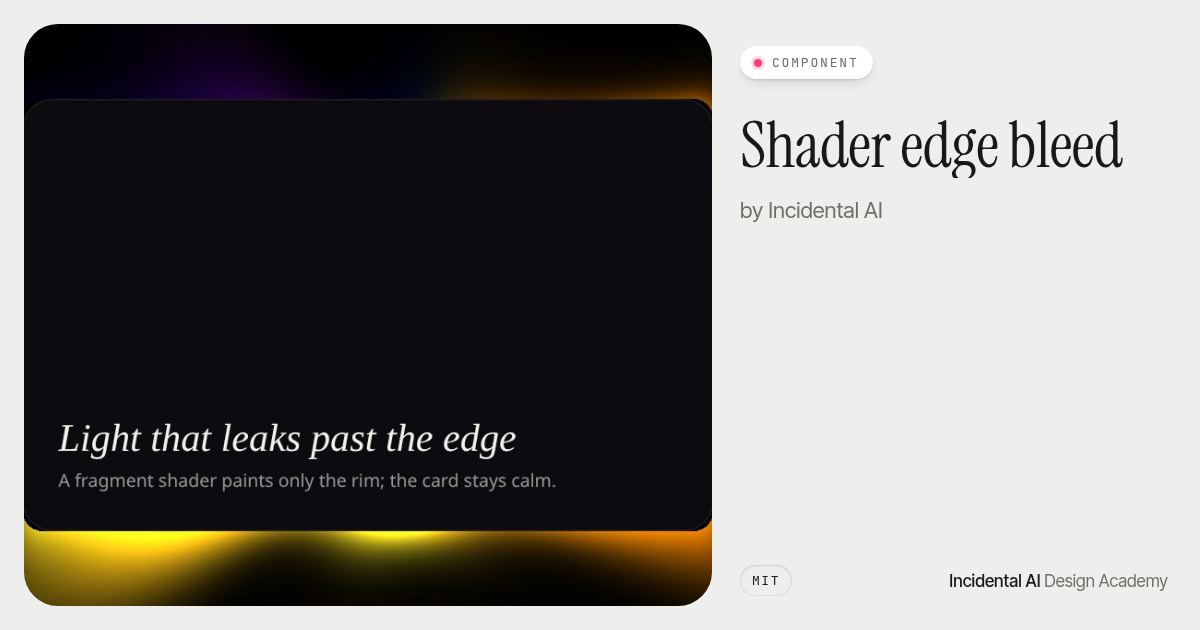
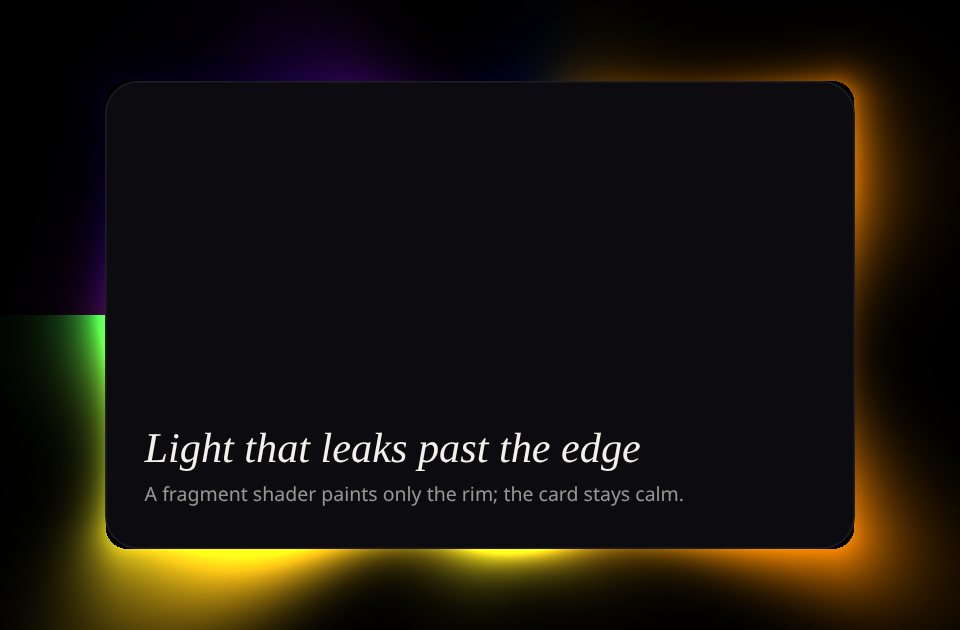
Lumière de bord en shader
Le shader ne colore que le pourtour d’une carte calme, comme si la lumière s’échappait de derrière.
Quand l’utiliser: Cartes de fonctions, mise en avant tarifaire ou annonce produit.
Comment le régler: Réglez la largeur de la lueur, la palette, la vitesse des ondes et l’arrondi de la carte.